
Internet Lemot dan Putus-Putus? Cara Membuktikannya dengan Data, Bukan Keluhan
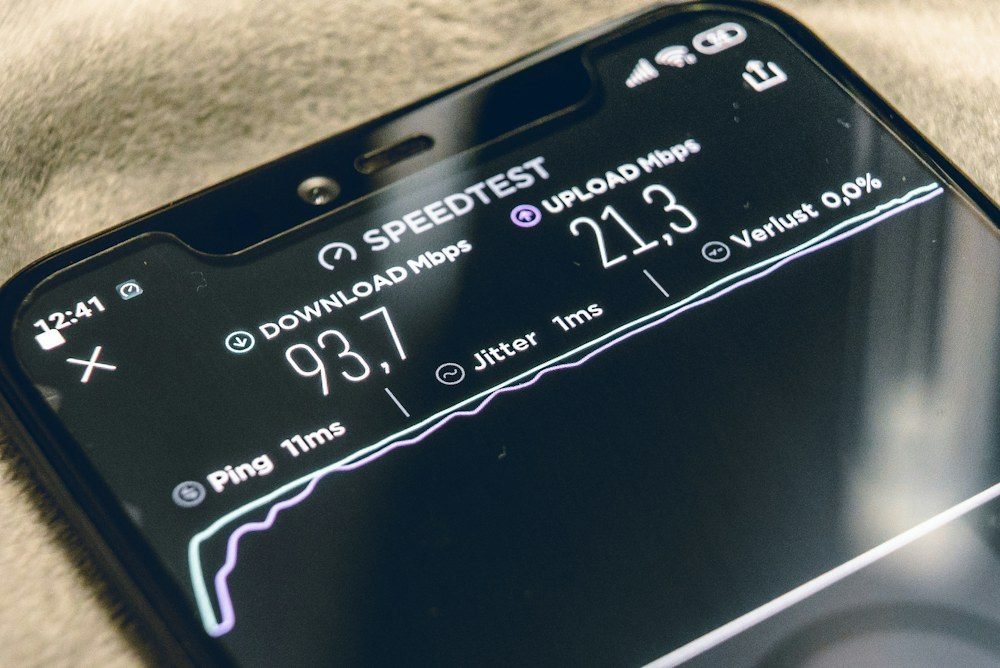
Skenario ini hampir selalu sama. Malam minggu, siaran bola patah-patah. Anda menelepon layanan pelanggan penyedia internet, melewati menu otomatis, dan akhirnya berbicara dengan petugas yang membaca skrip: “Sistem kami menunjukkan modem bapak/ibu normal, hasil tes kecepatan 100 Mbps, jadi kemungkinan masalahnya di perangkat atau di server tujuan.”
Percakapan berakhir di situ. Tidak ada yang diperbaiki, karena tidak ada yang bisa dibuktikan.
Padahal ada cara membuktikannya. Bukan dengan perasaan “rasanya lambat”, tapi dengan catatan angka yang menunjukkan di titik mana paket data Anda mulai bermasalah. Sekali Anda punya catatan itu, percakapan dengan penyedia berubah dari keluhan menjadi laporan teknis — dan itu dua hal yang ditangani dengan cara sangat berbeda.
Tiga perintah yang perlu Anda kenal
Semua alat ini sudah terpasang di komputer Anda. Tidak ada yang perlu diunduh untuk memulai.
| Alat | Menjawab pertanyaan | Di Windows | Di Linux/macOS |
|---|---|---|---|
| ping | Apakah tujuan bisa dijangkau, seberapa cepat, berapa banyak yang hilang? | ping -n 20 8.8.8.8 | ping -c 20 8.8.8.8 |
| tracert / traceroute | Lewat jalur mana, dan di titik mana mulai melambat? | tracert -d 8.8.8.8 | traceroute -n 8.8.8.8 |
| pathping / mtr | Kombinasi keduanya, dengan statistik per titik sepanjang waktu | pathping 8.8.8.8 | mtr -rwc 100 8.8.8.8 |
Ping itu pemeriksaan cepat. Traceroute itu peta jalur. Dan yang paling berguna untuk keluhan “kadang lambat, kadang normal” adalah yang ketiga — karena ia mengambil contoh berulang, bukan sekadar satu tembakan.
Satu hal yang perlu dipahami lebih dulu: ping bukan ukuran kecepatan unduh. Ia mengukur waktu tempuh pulang-pergi sebuah paket kecil. Koneksi bisa punya kecepatan unduh 100 Mbps tapi ping-nya tidak stabil, dan justru ketidakstabilan itulah yang membuat panggilan video patah-patah meski angka speedtest terlihat bagus.
Langkah 1: Ukur dulu, jangan menebak
Sambungkan komputer dengan kabel LAN, bukan WiFi. Ini bukan langkah opsional — kalau Anda mendiagnosis lewat WiFi, Anda berisiko menemukan masalah WiFi sendiri dan menyebutnya masalah penyedia.
Jalankan di Command Prompt:
ping -n 20 8.8.8.8
ping -n 20 1.1.1.1
Yang perlu Anda lihat bukan hanya “Reply from”, tapi baris ringkasan di bawahnya: jumlah paket yang hilang dan rentang waktu tempuh minimum, rata-rata, maksimum, serta simpangan bakunya.
Cara membaca angkanya:
- Kehilangan paket 0 persen dan waktu tempuh stabil → jalur ke luar sehat. Masalah Anda mungkin ada di aplikasi atau di server tujuan, bukan di jaringan.
- Kehilangan paket 1–2 persen → sudah layak diselidiki. Pada jaringan yang sehat, angka ini seharusnya 0.
- Simpangan baku yang besar dibanding rata-rata → ada ketidakstabilan. Kalau rata-rata 20 ms tapi nilai maksimumnya 300 ms, inilah yang membuat video call tersendat.
Tiga sasaran pengujian yang berguna: satu alamat di dalam negeri, satu di luar negeri, dan satu server layanan yang Anda keluhkan (misalnya server game atau layanan konferensi video). Kalau yang bermasalah hanya satu sasaran, masalahnya di sana, bukan di koneksi Anda.
Langkah 2: Cari titik masalahnya
Setelah tahu ada masalah, langkah berikutnya adalah mencari di mana masalah itu muncul. Di sinilah traceroute bekerja.
Di Windows, tracert hanya memberi tiga contoh per titik — terlalu sedikit untuk gangguan yang datang-pergi. Untuk keluhan seperti itu, pakai pathping: ia menjalankan penelusuran, lalu mengambil contoh setiap titik selama beberapa menit dan melaporkan persentase kehilangan per titik.
pathping 8.8.8.8Di Linux atau macOS, alat yang setara (dan lebih cepat) adalah mtr:
mtr -rwc 100 8.8.8.8Kunci membaca hasilnya ada pada satu aturan: lihat titik pertama di mana angka melambat atau paket hilang, lalu pastikan angka itu bertahan sampai tujuan akhir. Kalau satu titik di tengah menunjukkan kehilangan 40 persen tapi titik-titik setelahnya bersih, itu bukan masalah sungguhan — kebanyakan router membatasi balasan untuk paket diagnostik, dan ia tetap meneruskan trafik biasa dengan normal.
Pola yang perlu Anda kenali:
| Di titik mana masalah muncul | Artinya | Yang harus dilakukan |
|---|---|---|
| Titik 1 (biasanya 192.168.x.x) | Masalah di dalam jaringan Anda sendiri | Periksa kabel, pindah ke kabel LAN, restart router |
| Titik 2–3 (alamat jaringan penyedia) | Gangguan di jalur akses milik penyedia | Kumpulkan catatan, ajukan laporan resmi |
| Titik tengah, dan bertahan sampai akhir | Kemacetan di jalur pertukaran antar jaringan | Bawa catatan ke penyedia; tidak bisa diperbaiki dari rumah |
| Hanya di titik terakhir | Server tujuan sedang penuh atau jauh | Bandingkan dengan server lain di wilayah yang sama |
| Semua titik sekaligus | Ada perangkat memakai bandwidth besar | Cek unduhan, sinkronisasi awan, pembaruan sistem |
Langkah 3: Buat bukti yang tidak bisa dibantah
Bagian ini yang membedakan laporan yang ditindaklanjuti dari laporan yang masuk tong sampah. Empat hal yang harus ada:
- Catatan dari sambungan kabel. Sebutkan itu secara eksplisit.
- Durasi pengambilan contoh yang memadai. Minimal 100 siklus, idealnya 15 menit. Tiga contoh per titik bukan bukti.
- Waktu pengambilan yang tepat. Kalau gangguan hanya muncul pukul 20.00–23.00, catatan yang diambil pukul 10.00 tidak akan menunjukkan apa pun. Ambil saat gangguannya sedang terjadi.
- Titik yang jelas. Kalimat seperti “kehilangan 12 persen konsisten mulai dari gerbang penyedia di titik 2 dan berlanjut sampai tujuan akhir” jauh lebih kuat daripada “internet saya lambat”.
Setelah catatannya lengkap, sampaikan dengan bentuk seperti ini:
Selamat malam. Saya melaporkan gangguan pada koneksi di [nomor pelanggan]. Dari pengujian melalui kabel LAN pada [tanggal, pukul], saya mencatat kehilangan paket 12 persen yang dimulai dari titik 2 (gerbang jaringan penyedia) dan konsisten sampai tujuan akhir. Lampiran berisi catatan lengkap 100 siklus. Mohon diteruskan ke tim teknis untuk pemeriksaan di sisi jalur.
Dua hal yang membuat permintaan ini berbeda: ada angka, dan ada permintaan yang spesifik. Petugas tingkat pertama memang bekerja dengan skrip; tugas Anda adalah memberi alasan yang jelas agar laporan itu naik ke tingkat berikutnya.

Kesalahan yang membuat diagnosa Anda sia-sia
- Menguji lewat WiFi sambil ada unduhan jalan. Anda akan menemukan trafik Anda sendiri dan menyebutnya gangguan penyedia.
- Menganggap semua simbol bintang di traceroute adalah masalah. Titik yang tidak menjawab biasanya hanya dikonfigurasi begitu. Yang penting titik-titik setelahnya.
- Menarik kesimpulan dari satu kali pengujian. Gangguan yang datang-pergi tidak akan tertangkap oleh satu tembakan.
- Mempercayai aplikasi “penguat sinyal”. Aplikasi seperti itu tidak bisa menambah bandwidth yang tidak Anda miliki.
- Langsung membeli paket lebih besar. Kalau kehilangan paket terjadi di jalur penyedia, paket 300 Mbps akan mengalami gangguan yang sama.
Kalau semuanya bersih tapi internet tetap terasa lambat
Kemungkinan terakhirnya ada di sisi aplikasi: memori perangkat penuh, banyak program berjalan di latar, atau perangkat yang sudah tua. Tiga hal yang cepat diperiksa: daftar program yang berjalan saat komputer menyala, pemakaian disk yang terus mendekati 100 persen, dan pengaturan DNS di router — mengganti ke DNS publik yang responsif sering membuat halaman terasa lebih ringan meski angka speedtest tidak berubah.
Tapi jangan lompat ke sana dulu. Urutannya selalu sama: ukur, cari titik masalahnya, buat catatan, baru mengubah sesuatu. Urutan itu berlaku baik untuk jaringan rumah, jaringan kantor, maupun jaringan satu ruko dengan belasan perangkat yang saling berebut bandwidth.