
Backup WordPress Tanpa Plugin: 20 Menit, Dua File, Selesai
Sebuah toko online di Bekasi menghubungi saya bulan lalu dengan cerita yang tidak menyenangkan. Setelah memperbarui satu plugin, halaman produknya menampilkan layar putih. Ia punya langganan backup plugin — tapi backup terakhirnya tiga minggu sebelumnya, dan proses restore dari plugin itu ternyata butuh waktu lebih lama dari yang ia sangka.
Kami akhirnya menyelamatkannya dari salinan manual yang ia simpan iseng di laptop, dibuat sebelum update. Sejak itu ia selalu menyiapkan salinan sendiri dulu. Bukan karena pluginnya buruk, tapi karena prinsipnya sederhana: sebelum Anda memutar roda besar, pastikan Anda punya jalan pulang yang Anda kuasai sendiri.
Panduan ini soal jalan pulang itu. Tanpa plugin, tanpa langganan tambahan, dan untuk website berukuran normal (di bawah 500 MB), selesai dalam sekitar 20 menit.
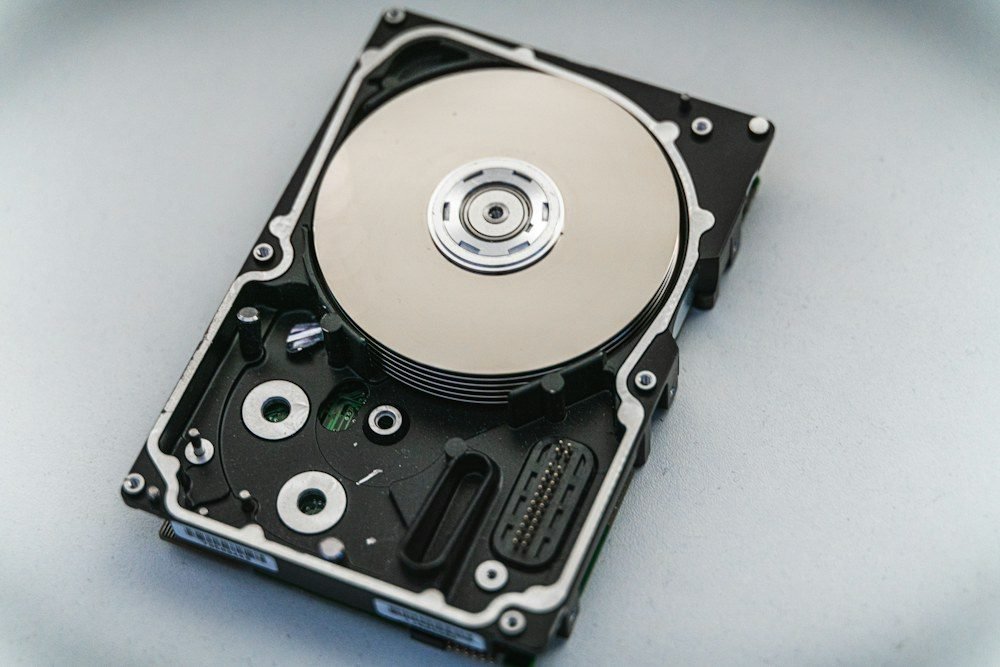
Dulu pahami ini: backup website = dua bagian
Kesalahan paling umum saat backup manual adalah mengunduh file saja. Padahal website WordPress berdiri di atas dua bagian yang harus disalin bersamaan.
| Bagian | Isinya | Kalau hilang |
|---|---|---|
| File | WordPress core, tema, plugin, folder unggahan gambar, wp-config.php, .htaccess | Website tampil tanpa tema, tanpa plugin, gambar hilang |
| Basis data | Tulisan, halaman, pengguna, pengaturan, menu, pesanan, komentar | File aman tapi website kosong: tidak ada artikel, tidak ada halaman |
Aturan satu kalimat yang perlu Anda ingat: file tanpa basis data adalah rumah tanpa penghuni, basis data tanpa file adalah penghuni tanpa rumah. Keduanya harus berpasangan, dan sebaiknya diberi tanda waktu yang sama supaya Anda tidak mencampur versi lama dengan versi baru saat memulihkan.
Langkah 1: Unduh basis data lewat phpMyAdmin
- Masuk ke cPanel hosting Anda, cari menu phpMyAdmin di bagian Databases.
- Di panel kiri, klik nama basis data website Anda. Kalau tidak tahu namanya, buka file
wp-config.phpdan lihat barisDB_NAME. - Klik tab Export di bagian atas.
- Pilih metode Quick dan format SQL, lalu klik Go.
- Browser akan mengunduh file
.sql. Ganti namanya menjadi sesuatu yang jelas, misalnyadb-antond-2026-10-11.sql.
Satu catatan untuk basis data besar: kalau ukurannya di atas 50 MB, export lewat browser bisa terputus di tengah jalan. Kalau itu terjadi, pilih metode Custom dan aktifkan opsi kompresi, atau lakukan export dalam beberapa bagian per tabel.
Langkah 2: Kemas seluruh file website
Kalau hosting Anda menyediakan SSH, langkah ini satu perintah:
cd ~/public_html
tar -czf ~/backup-antond-2026-10-11.tar.gz .
Perintah itu mengemas folder saat ini beserta seluruh isinya ke satu file terkompresi di folder home Anda. Perlu diperhatikan: titik di akhir perintah bukan salah ketik. Titik berarti “folder yang sedang aktif”, sedangkan tanda * tidak menangkap file tersembunyi seperti .htaccess — dan justru file tersembunyilah yang sering menyimpan aturan penting website Anda.
Kalau hosting Anda hanya menyediakan File Manager:
- Buka File Manager di cPanel.
- Masuk ke folder website (biasanya
public_html). - Aktifkan tampilan Show Hidden Files supaya file seperti
.htaccessikut terlihat dan ikut terpilih. - Pilih semua, klik kanan, pilih Compress → Zip Archive.
- Beri nama misalnya
files-antond-2026-10-11.zip, lalu unduh ke komputer Anda.
Batalkan file arsip yang tersisa di server setelah diunduh — arsip di dalam folder website bisa diakses orang lain kalau namanya mudah ditebak.

Langkah 3: Simpan di luar hosting, bukan di dalamnya
Ini bagian yang paling sering dilewatkan, dan paling menentukan. Backup yang tersimpan di folder home hosting yang sama dengan website Anda bukan backup. Satu insiden — akun ditangguhkan karena kelebihan kuota, ransomware, atau kesalahan penghapusan — akan membawa keduanya sekaligus.
Formula sederhana yang bertahan pada hampir semua jenis kegagalan: tiga salinan, dua jenis penyimpanan, satu di luar lokasi.
- Tiga salinan: website yang berjalan + salinan terbaru di komputer/penyimpanan awan Anda + salinan arsip bulanan
- Dua jenis penyimpanan: penyimpanan hosting dan penyimpanan milik Anda sendiri (hard disk eksternal atau penyimpanan awan)
- Satu di luar lokasi: simpan di tempat yang bukan kantor atau rumah Anda tinggal, misalnya penyimpanan awan
Untuk kebutuhan praktis pemilik usaha kecil, urutan ini sudah cukup: file .sql + file .tar.gz di satu folder bernama tanggal, folder itu disalin ke penyimpanan awan pribadi, dan satu salinan lama dibiarkan utuh di laptop yang jarang dibawa bepergian.
Kapan saja sebaiknya backup dijalankan
Tidak perlu menunggu jadwal mingguan kalau momennya jelas. Empat momen ini yang paling penting:
| Momen | Alasan |
|---|---|
| Sebelum update WordPress core atau plugin | Update adalah penyebab paling umum website rusak |
| Sebelum ganti tema atau mengubah child theme | Perubahan tema bisa menghapus kustomisasi berbulan-bulan |
| Sebelum pemasangan plugin baru, terutama yang mengubah checkout atau formulir | Plugin berat menyentuh banyak tabel basis data |
| Sebelum serah terima ke pengembang atau berpindah hosting | Titik rawan salah tangan |
Di luar empat momen itu, aturan pengulangannya sederhana: website yang rutin diisi artikel dan menerima pesanan perlu backup harian untuk bagian basis datanya. Website profil yang jarang berubah cukup mingguan.
Membuatnya otomatis tanpa plugin (opsional, untuk yang punya SSH)
Kalau hosting Anda menyediakan cron dan SSH, dua perintah di Langkah 1 dan 2 bisa dijadwalkan sendiri. Contoh skrip sederhana:
#!/bin/bash
TGL=$(date +%Y-%m-%d)
DIR=/home/USER/backup
mkdir -p $DIR

# 1. basis data
mysqldump -u DB_USER -pDB_PASS DB_NAME | gzip > $DIR/db-$TGL.sql.gz

# 2. file website, kecuali folder cache
tar -czf $DIR/files-$TGL.tar.gz \
  --exclude='wp-content/cache' \
  --exclude='wp-content/upgrade' \
  /home/USER/public_html

# 3. hapus file lebih tua dari 14 hari
find $DIR -type f -mtime +14 -delete
Dua catatan sebelum Anda menyalinnya ke cron. Pertama, menyimpan kata sandi basis data di dalam skrip berarti siapa pun yang bisa membaca file itu bisa membacanya juga; atur izin file ke 600 dan simpan di luar folder website. Kedua, skrip yang tidak pernah Anda pantau adalah skrip yang akan gagal diam-diam suatu hari — biasakan membuka folder backup sebulan sekali dan memastikan ada file baru di situ.
Yang benar-benar menentukan: uji pemulihannya
Backup yang tidak pernah diuji hanyalah harapan. Sekali dalam beberapa bulan, lakukan hal ini: buat website percobaan (banyak hosting menyediakan subdomain gratis), unggah file arsip ke sana, impor file .sql lewat phpMyAdmin, lalu periksa apakah halamannya tampil normal, gambar muncul, dan artikel lengkap.
Kalau Anda hanya punya waktu untuk satu kebiasaan dari seluruh panduan ini, pilih yang ini. Membuat backup itu mudah; yang sulit adalah memastikan backup itu benar-benar bisa dipakai ketika sedang panik.