
Cara Mengatasi Masalah IP Conflict di Jaringan WiFi Kantor Menggunakan CMD di Windows
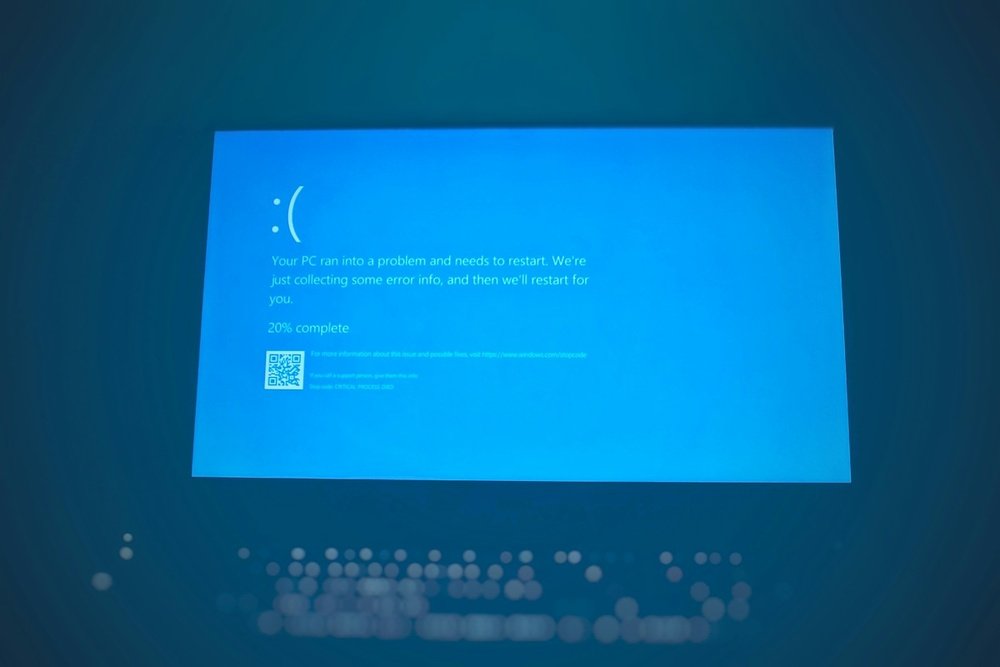
Pernahkah Anda sedang asyik bekerja di kantor atau coworking space, lalu tiba-tiba ikon jaringan internet di pojok kanan bawah laptop Windows Anda berubah menjadi tanda seru kuning atau bumi putus, disertai notifikasi pop-up bertuliskan Windows has detected an IP address conflict?
Kendala tabrakan alamat IP (IP Conflict) merupakan salah satu masalah konektivitas lokal yang paling sering terjadi di lingkungan jaringan nirkabel bersama. Begitu dua perangkat di dalam satu jaringan WiFi memperebutkan satu alamat protokol internet yang sama, sistem operasi Windows akan secara otomatis memutus koneksi internet Anda demi mencegah kekacauan transmisi paket data lokal.
Kabar baiknya, Anda tidak perlu panik memanggil teknisi jaringan atau merestart router kantor yang sedang digunakan oleh puluhan orang lain. Masalah ini biasanya dapat Anda tuntaskan sendiri dalam waktu kurang dari dua menit menggunakan beberapa baris perintah sederhana di Command Prompt (CMD) Windows.
Mengapa Masalah IP Conflict Bisa Terjadi?
Di dalam jaringan komputer lokal, setiap perangkat — baik itu laptop Anda, komputer rekan kerja di meja sebelah, smartphone tamu kantor, maupun printer jaringan nirkabel — wajib memiliki nomor identitas unik yang disebut alamat IP privat (misalnya 192.168.1.45).
Tabrakan alamat IP umumnya dipicu oleh beberapa skenario klasik: 1. Pemberian IP Statis yang Ceroboh: Ada komputer atau perangkat kantor lain yang disetel menggunakan alamat IP manual (statis) yang ternyata berada di dalam rentang alokasi server DHCP router otomatis. 2. Kelebihan Kapasitas Alokasi Router (DHCP Pool Exhaustion): Router WiFi kantor yang murah sering kali mengalami gagal sinkronisasi tabel sewa (lease table) ketika puluhan staf kantor datang bersamaan di pagi hari, sehingga router secara keliru membagikan kembali alamat IP yang sebenarnya masih aktif digunakan oleh laptop lain. 3. Laptop Bangun dari Mode Tidur (Sleep Mode): Laptop Anda yang baru dibuka kembali setelah mode tidur mencoba melanjutkan koneksi lama menggunakan alamat IP sewa terdahulu yang ternyata sudah diserahkan router ke perangkat milik orang lain.
| Perintah CMD Windows | Fungsi Teknis Perintah | Waktu Eksekusi |
|---|---|---|
ipconfig /release | Melepaskan alokasi IP lokal lama yang bentrok ke server router | Kurang dari 5 detik |
ipconfig /renew | Meminta alokasi nomor IP baru yang bersih dari server DHCP router | 5 – 10 detik |
ipconfig /flushdns | Membersihkan cache resolusi DNS lokal Windows yang tersimpan | Instan (1 detik) |
arp -a | Menampilkan tabel pemetaan IP ke MAC address perangkat jaringan | Instan (1 detik) |
netsh int ip reset | Mereset seluruh konfigurasi stack protokol TCP/IP ke setelan awal | Butuh restart sistem |
Langkah Cepat: Atasi Konflik IP Melalui Command Prompt (CMD)
Berikut adalah langkah pemulihan jaringan mandiri yang dapat Anda lakukan langsung dari laptop Anda:
- Klik tombol Start pada taskbar Windows atau tekan kombinasi tombol
Windows + S. - Ketikkan kata kunci
cmdpada kolom pencarian. - Klik kanan pada aplikasi Command Prompt, lalu pilih opsi Run as administrator (Jalankan sebagai administrator) untuk memastikan perintah memiliki izin penuh memodifikasi kartu jaringan.
- Pada jendela terminal hitam yang muncul, lepaskan terlebih dahulu alamat IP lama Anda yang bermasalah dengan mengetikkan perintah berikut lalu tekan Enter:
- “`cmd
- ipconfig /release
- “`
- Seketika koneksi WiFi Anda akan terlepas sementara dari router.
- Selanjutnya, minta alokasi alamat IP baru yang bersih dan tidak bentrok dari server router dengan mengetikkan:
- “`cmd
- ipconfig /renew
- “`
- Tunggu beberapa detik hingga router memberikan alamat IP lokal baru beserta konfigurasi gateway dan subnet mask.
- Untuk memastikan sisa informasi koneksi yang korup bersih total, hapus cache DNS lokal Anda dengan perintah:
- “`cmd
- ipconfig /flushdns
- “`
Setelah perintah selesai dijalankan, periksa kembali ikon jaringan di taskbar Anda. Koneksi internet Anda biasanya akan langsung pulih normal dan indikator internet kembali tersambung sempurna.
Cara Melacak Perangkat Mana yang Bentrok Menggunakan Perintah ARP
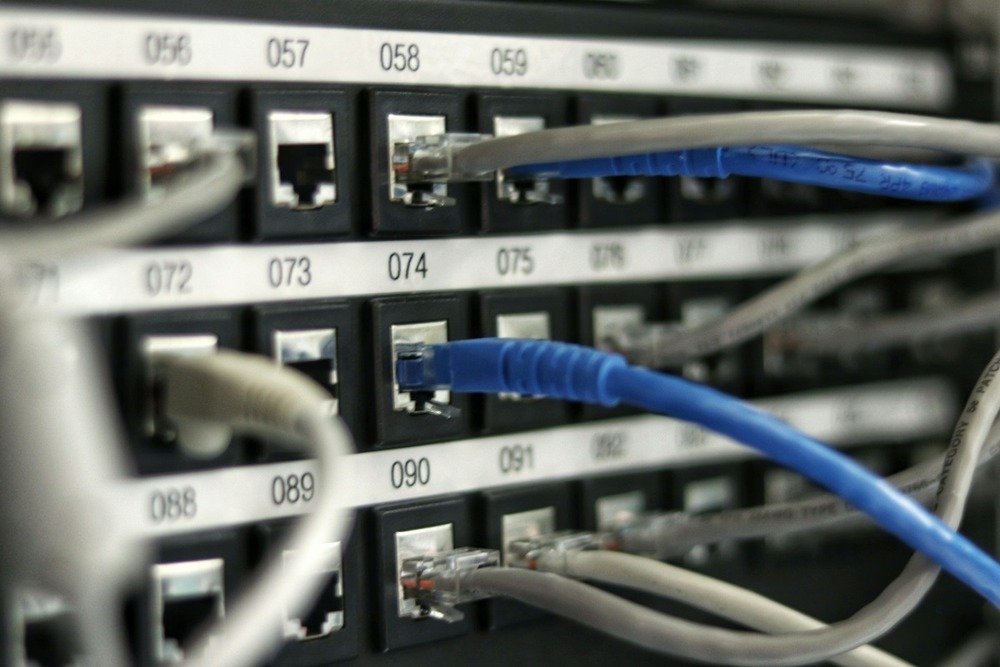
Jika masalah IP conflict terus berulang di alamat IP yang sama, Anda dapat mencari tahu perangkat mana yang bentrok dengan kartu jaringan Anda menggunakan perintah tabel ARP:
- Buka kembali Command Prompt administrator.
- Ketikkan perintah berikut lalu tekan Enter:
- “`cmd
- arp -a
- “`
- Periksa daftar alamat IP lokal Anda. Di samping nomor IP, Anda akan melihat serangkaian kode heksadesimal yang disebut Physical Address (MAC Address kartu jaringan perangkat, misalnya
00-1a-2b-3c-4d-5e). - Jika ada dua alamat IP yang mengarah ke MAC address yang sama atau satu nomor IP diperebutkan oleh dua adapter jaringan berbeda, laporkan nomor fisik MAC Address tersebut ke administrator IT kantor agar perangkat yang salah setel IP statis tersebut dapat diatur ulang.
Tips Pencegahan untuk Tim IT Kantor
Bagi pengelola jaringan atau sysadmin kantor, tabrakan IP dapat dicegah secara permanen dengan menerapkan dua kebijakan sederhana pada router utama: – Pisahkan Rentang IP Statis dan Dinamis: Alokasikan alamat IP 192.168.1.2 hingga 192.168.1.50 khusus untuk perangkat server dan printer statis, dan baru gunakan 192.168.1.51 hingga 192.168.1.250 sebagai rentang pool DHCP dinamis untuk laptop staf dan tamu. – Perpendek Masa Sewa DHCP (Lease Time): Di lingkungan kantor yang dinamis dengan mobilitas tinggi, perpendek masa sewa DHCP router dari 7 hari menjadi 8 jam, sehingga nomor IP yang ditinggalkan oleh tamu dapat segera didaur ulang secara tertib.
Dengan memahami trik ipconfig /release dan ipconfig /renew, Anda kini dapat menyelesaikan masalah jaringan kantor secara mandiri tanpa perlu membuang waktu produktif kerja Anda.
— Catatan editor: Sumber referensi utama: Dokumentasi Microsoft Windows Network Troubleshooting Guide mengenai perintah TCP/IP Command-Line Tools, standar protokol ARP RFC 826, serta materi manajemen jaringan lokal DHCP Best Practices. Naskah disusun ulang secara orisinal dengan studi kasus lingkungan kantor di Indonesia.