
5 Cara Mengoptimalkan Baterai Laptop di Windows 11 Agar Tahan Seharian untuk Kerja
Bagi pekerja lepas, profesional kantoran, maupun mahasiswa di Indonesia yang sering bekerja di luar ruangan atau berpindah tempat dari satu kafe ke kafe lain, daya tahan baterai laptop merupakan modal kerja yang sangat krusial. Tidak ada situasi yang lebih menjengkelkan daripada saat sedang mengejar tenggat waktu pekerjaan penting, indikator baterai laptop tiba-tiba menyala merah padahal colokan listrik di sekitar Anda sedang penuh.
Sistem operasi Windows 11 sebenarnya telah dilengkapi dengan berbagai arsitektur manajemen daya yang sangat canggih dan cerdas. Sayangnya, sebagian besar pengguna masih membiarkan laptop mereka berjalan dengan pengaturan standar bawaan pabrik yang cenderung boros energi.
Berikut adalah lima pengaturan praktis dan terbukti ampuh di Windows 11 untuk memperpanjang daya tahan baterai laptop Anda agar mampu bertahan seharian penuh tanpa harus terus-menerus mencari colokan listrik.
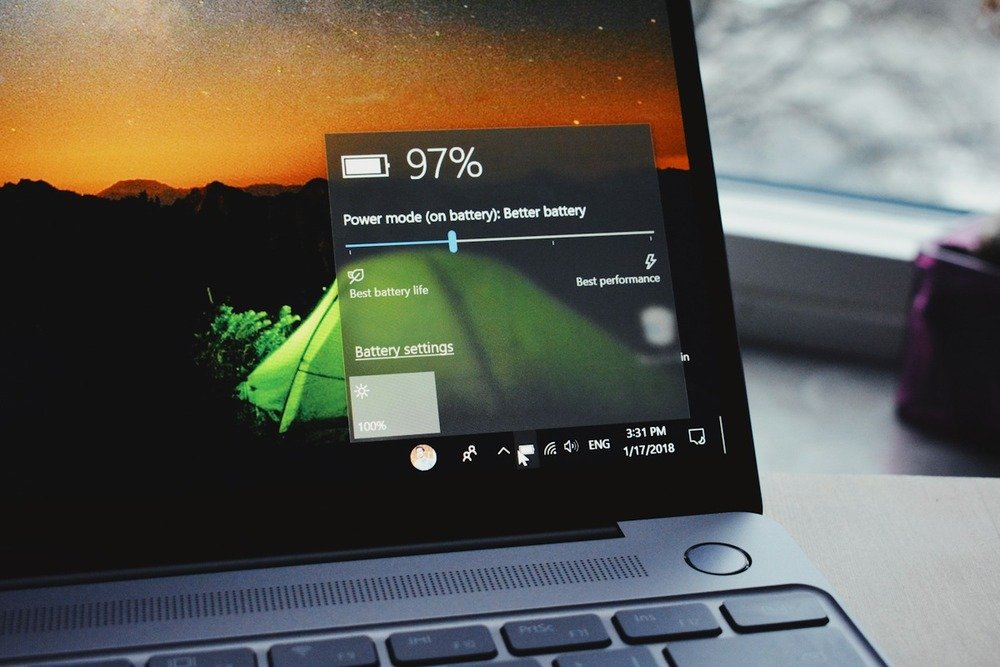
1. Manfaatkan Fitur Energy Saver Baru di Windows 11
Pada pembaruan Windows 11 versi 24H2, Microsoft merombak total fitur penghemat baterai lama menjadi sistem baru bernama Energy Saver. Berbeda dengan fitur Battery Saver terdahulu yang hanya bisa menyala saat persentase baterai mencapai level kritis, Energy Saver dirancang untuk bekerja lebih halus dan dapat diaktifkan kapan saja:
- Buka menu Settings dengan menekan kombinasi tombol shortcut
Windows + I. - Pilih menu System, lalu klik pada opsi Power & battery.
- Gulir ke bagian Energy saver, lalu klik menu dropdown untuk menentukan kapan fitur ini aktif.
- Ubah setelan Turn energy saver on automatically at dari angka standar 20 persen menjadi Always atau 40%.
Ketika Energy Saver aktif, Windows 11 akan secara cerdas membatasi aktivitas latar belakang yang tidak penting, menurunkan sedikit kecerahan layar, dan mengatur siklus prosesor agar bekerja dalam mode hemat daya tanpa membuat sistem terasa lambat saat digunakan mengetik dokumen atau menjelajahi web.
2. Audit Aplikasi Latar Belakang yang Boros Daya
Banyak aplikasi modern — seperti aplikasi obrolan tim, penyimpanan cloud, dan browser web — diam-diam terus berjalan di latar belakang dan memakan daya baterai meskipun jendelanya telah Anda tutup.
Anda dapat melacak aplikasi penyebab baterai boros dengan cara: 1. Masuk ke Settings > System > Power & battery. 2. Klik pada menu Battery usage untuk membuka grafik pemakaian daya. 3. Ubah filter peninjauan menjadi Past 7 days (7 hari terakhir). 4. Perhatikan daftar aplikasi dengan persentase tertinggi. Jika ada aplikasi non-esensial yang banyak memakan daya di kategori In background, klik tanda titik tiga di samping nama aplikasi tersebut, pilih Manage background activity, lalu ubah opsi menjadi Never (Jangan pernah izinkan berjalan di latar belakang).
| Pengaturan Daya Windows 11 | Setelan Bawaan Pabrik | Setelan Rekomendasi Hemat | Dampak Penghematan |
|---|---|---|---|
| Energy Saver Mode | Aktif di level 20% | Aktif di 40% atau Selalu Aktif | Menambah daya hingga 60 – 90 menit |
| Power Mode Profil | Balanced (Seimbang) | Best power efficiency | Menurunkan suhu dan konsumsi watt CPU |
| Dynamic Refresh Rate | 120Hz / 144Hz Statis | Dynamic (60Hz saat statis) | Menghemat daya panel layar 15% – 25% |
| Waktu Layar Mati (Screen Timeout) | 5 – 10 Menit diam | 2 – 3 Menit saat baterai | Mencegah layar menyala sia-sia |
3. Aktifkan Dynamic Refresh Rate (DRR) pada Layar
Jika laptop modern Anda memiliki layar dengan refresh rate tinggi (seperti 120Hz atau 144Hz), layar tersebut dapat menguras kapasitas baterai dua kali lebih cepat dibandingkan layar standar 60Hz.
Untungnya, Windows 11 menyediakan fitur Dynamic Refresh Rate (DRR): 1. Buka Settings > System > Display. 2. Gulir ke bawah dan pilih Advanced display. 3. Pada bagian Choose a refresh rate, pilih opsi yang berlabel Dynamic (60 Hz or 120 Hz).
Dengan fitur ini, Windows 11 akan otomatis menggunakan kecepatan 120Hz saat Anda sedang menggulir halaman agar animasi tetap mulus, dan seketika menurunkannya kembali ke 60Hz saat Anda sedang membaca teks diam. Panel monitor Anda menghemat banyak daya tanpa mengurangi kenyamanan mata.
4. Pilih Profil Daya Best Power Efficiency
Banyak pengguna tidak menyadari bahwa Windows 11 memiliki sakelar cepat untuk mengatur agresivitas prosesor laptop: 1. Masuk ke Settings > System > Power & battery. 2. Pada bagian Power mode, ubah pilihan dari Balanced menjadi Best power efficiency (Efisiensi daya terbaik).
Pengaturan ini menginstruksikan sistem operasi untuk membatasi frekuensi turbo boost prosesor saat beban kerja ringan, sehingga laptop Anda beroperasi dengan suhu yang jauh lebih dingin dan kipas pendingin jarang berputar kencang.
5. Perpendek Waktu Tunggu Layar Mati dan Mode Tidur
Layar laptop adalah komponen fisik yang mengonsumsi energi paling besar di luar prosesor. Membiarkan layar tetap menyala terang saat Anda sedang melangkah pergi mengambil minum di dapur adalah pemborosan baterai yang nyata: 1. Masuk ke Settings > System > Power & battery > Screen and sleep. 2. Pada opsi On battery power, turn off my screen after, ubah durasi menjadi 2 minutes (2 menit). 3. Pada opsi On battery power, put my device to sleep after, ubah durasi menjadi 5 minutes (5 menit).
Dengan menerapkan kelima pengaturan di atas secara disiplin, laptop Windows 11 Anda dapat bertahan dua hingga tiga jam lebih lama dalam setiap siklus pengisian daya, memberi Anda ketenangan ekstra saat harus bekerja mobile sepanjang hari.
— Catatan editor: Sumber referensi utama: Dokumentasi resmi Microsoft Windows 11 Power and Battery Architecture Guide, pembaruan fitur Energy Saver pada Windows 11 versi 24H2, serta hasil uji efisiensi daya komputasi perangkat mobile. Seluruh naskah ditulis ulang secara orisinal dengan panduan bahasa Indonesia praktis untuk pengguna laptop kerja.