
Install Windows 11 Tanpa Login: Cara Mudah & Cepat untuk Pengguna yang Ingin Privasi Maksimal
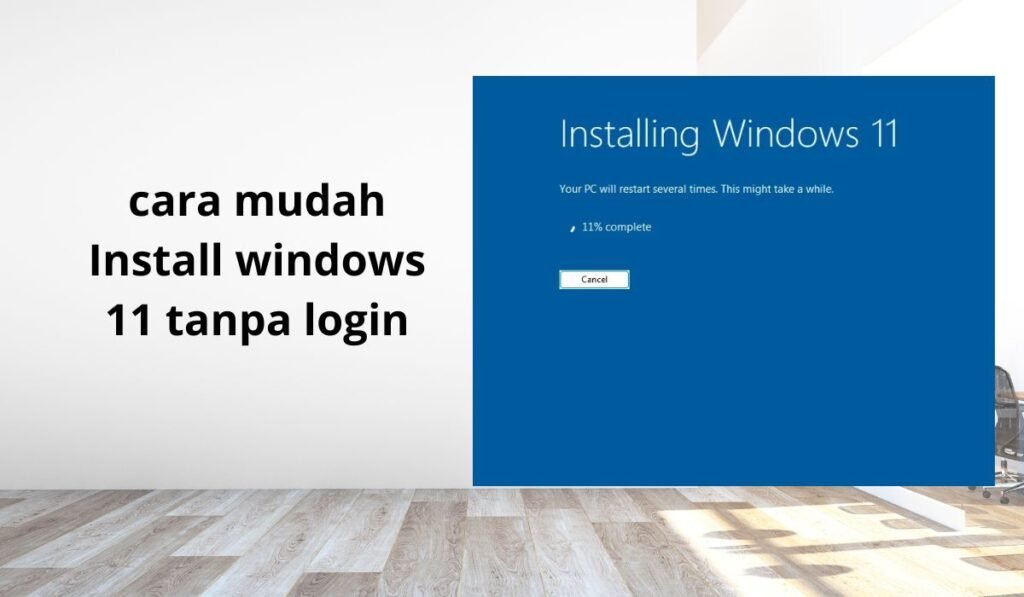
Kalau kamu baru saja menginstal Windows 11, pasti tahu betapa “gigih”-nya Microsoft meminta kamu login dengan akun Microsoft. Tapi bagaimana kalau kamu ingin tetap pakai sistem tanpa harus terhubung ke internet atau akun cloud?
Tenang, kamu bukan satu-satunya. Banyak pengguna memilih cara install Windows 11 tanpa login demi alasan privasi, kecepatan, atau sekadar ingin menggunakan PC secara lokal. Dan kabar baiknya? Ini masih sangat mungkin dilakukan.
Artikel ini akan memandu kamu langkah demi langkah agar bisa menyiapkan Windows 11 tanpa perlu repot login ke Microsoft. Simak caranya!
Mengapa Banyak Orang Pilih Akun Lokal?
Sebelum masuk ke teknis, penting tahu dulu: kenapa banyak orang mencari cara install Windows 11 tanpa login?
Beberapa alasan utama:
- Ingin menjaga data pribadi tetap offline
- Menghindari sinkronisasi otomatis (tema, password, file)
- Digunakan di perangkat bersama atau komputer umum
- Tidak punya koneksi internet stabil saat instalasi
Dengan akun lokal, kamu tetap bisa gunakan semua fitur Windows 11 secara normal, hanya saja tanpa integrasi cloud.
Persiapan Sebelum Memulai
Agar proses berjalan lancar, siapkan dulu beberapa hal berikut:
1. File ISO Windows 11
Download langsung dari situs resmi Microsoft. Pastikan kamu mendapatkan versi asli untuk menghindari malware.
2. USB Flashdisk 8GB+
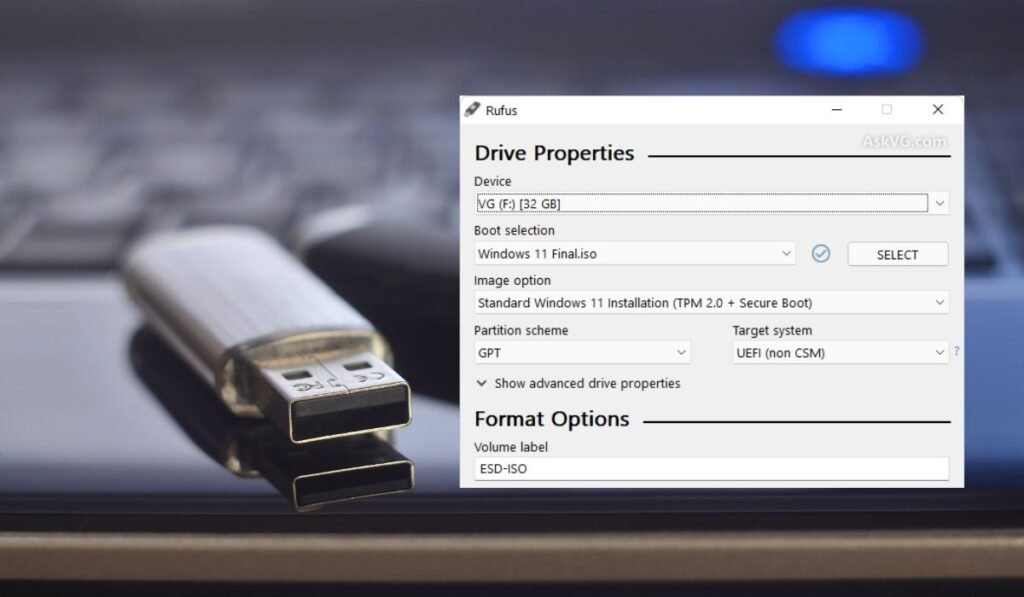
Gunakan tools seperti Rufus atau Media Creation Tool untuk membuat USB bootable. Format FAT32 atau NTFS, terserah tool yang kamu pakai.
3. Akses BIOS/UEFI
Kamu perlu masuk ke pengaturan BIOS saat startup untuk mengubah urutan boot dari USB.
Langkah-Langkah Lewati Layar Login Microsoft
Saat kamu sampai di layar “Siapa kamu?” selama instalasi, Microsoft biasanya memaksa kamu memasukkan email. Tapi ada trik cerdas untuk melewati ini.
Tekan Shift + F10 Saat di Layar Setup
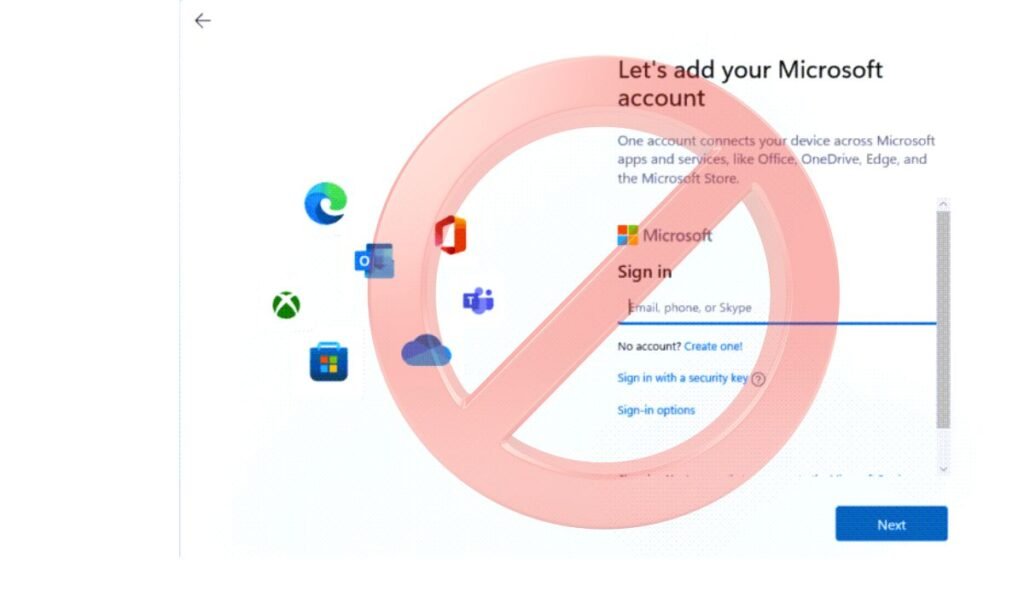
Saat muncul layar “Let’s connect you to a network” atau “Sign in with your Microsoft account”, tekan kombinasi tombol:
Shift + F10
Ini akan membuka jendela Command Prompt.
Jalankan Perintah Ini:
Di Command Prompt, ketik:
OOBE\BYPASSNROLalu tekan Enter. Komputer akan restart secara otomatis.
Setelah reboot, proses setup akan mulai ulang, tapi kali ini—ada perubahan besar: tombol “Offline Account” akan muncul!
Buat Akun Lokal dengan Mudah
Klik opsi “Offline Account”, lalu isi informasi berikut:
- Nama pengguna (misal: “User” atau nama kamu)
- Password (opsional – bisa dikosongkan)
- Pertanyaan keamanan (bisa dilewati)
Setelah itu, kamu akan langsung masuk ke desktop Windows 11 tanpa harus login ke Microsoft sama sekali.
Tips Setelah Install Windows 11
Agar sistem tetap optimal meski tanpa akun Microsoft, ikuti tips berikut:
• Nonaktifkan Fitur Sinkronisasi
Masuk ke Settings > Accounts > Sync your settings dan matikan semua opsi. Ini mencegah Windows mencoba menghubungkan ke cloud nanti.
• Update Driver Secara Manual
Tanpa akun Microsoft, update driver tidak selalu otomatis. Kunjungi situs produsen (Intel, NVIDIA, AMD, dll) untuk download driver terbaru.
• Aktifkan Windows Jika Punya Lisensi
Jika kamu punya product key, aktifkan Windows lewat Settings > System > Activation. Prosesnya tetap bisa dilakukan meski tanpa login.
baca juga: Mengatasi Bluescreen windows
Keuntungan Pakai Akun Lokal di Windows 11
Memilih install Windows 11 tanpa login memberi kamu beberapa keuntungan nyata:
- Lebih cepat: Tidak ada proses sinkronisasi saat startup
- Privasi lebih terjaga: Tidak ada data yang dikirim ke server Microsoft
- Cocok untuk PC second atau anak-anak: Tidak perlu khawatir salah klik atau kehabisan kuota
- Bisa digunakan 100% offline
Kesimpulan
Meskipun Microsoft semakin mendorong pengguna untuk login, kamu tetap bisa install Windows 11 tanpa login dengan trik sederhana: Shift + F10 → OOBE\BYPASSNRO. Setelah itu, buat akun lokal dan nikmati Windows 11 yang lebih simpel, cepat, dan bebas dari gangguan cloud.
Simpan panduan ini sebagai referensi, dan bagikan ke teman yang mungkin butuh solusi serupa!