
Cara Cepat Mengatasi WordPress Terjebak Maintenance Mode Lewat File Manager cPanel
Situasi ini adalah salah satu momen paling menegangkan bagi pemilik website atau pengelola blog WordPress: Anda sedang santai memperbarui beberapa plugin di dasbor admin, namun tiba-tiba koneksi internet tersendat atau tab peramban Anda tidak sengaja tertutup. Ketika Anda mencoba membuka kembali alamat situs, layar hanya menampilkan pesan singkat yang menjengkelkan dengan latar belakang putih polos:
*”Briefly unavailable for scheduled maintenance. Check back in a minute.”*
Anda menunggu sepuluh menit, setengah jam, hingga satu jam kemudian, namun pesan tersebut tidak kunjung hilang. Celakanya lagi, halaman login wp-admin pun ikut terkunci total dan menampilkan pesan kesalahan yang persis sama. Pelanggan toko online atau pembaca setia blog Anda mulai mengirimkan pesan WhatsApp menanyakan mengapa website Anda mati mendadak.
Jangan panik! Pangkalan data dan artikel website Anda tidak hilang atau rusak. Ini adalah kondisi klasik di mana sistem WordPress Anda “terjebak” di dalam mode pemeliharaan (maintenance mode). Masalah ini dapat diselesaikan dalam waktu kurang dari dua menit hanya dengan menggunakan File Manager di cPanel hosting Anda.
Berikut adalah panduan langkah demi langkah yang praktis dan terbukti aman.
Mengapa WordPress Bisa Terjebak di Mode Pemeliharaan?
Sebelum kita menghapus berkas penyebabnya, ada baiknya kita memahami cara kerja internal sistem WordPress saat melakukan pembaruan berkas.
Setiap kali Anda menekan tombol perbarui untuk tema, plugin, atau versi inti WordPress, sistem secara otomatis membuat berkas sementara bernama .maintenance di direktori utama website Anda. Berkas kecil ini bertindak sebagai saklar pengaman untuk memberi tahu peramban pengunjung bahwa instalasi sedang menerima berkas baru, sehingga pengunjung tidak melihat tampilan web yang rusak setengah jalan.
Dalam kondisi normal, setelah proses pengunduhan dan ekstraksi berkas selesai dalam beberapa detik, WordPress akan menghapus berkas .maintenance secara otomatis. Namun pada layanan paket shared hosting murah di Indonesia yang sering membatasi batas waktu eksekusi skrip (max execution time) atau ketika memori PHP habis di tengah jalan, proses pembaruan terhenti mendadak sebelum berkas .maintenance sempat dihapus. Akibatnya, website terkunci selamanya di mode pemeliharaan.
Langkah 1: Masuk ke Akun cPanel Hosting Anda
Langkah pertama adalah membuka gerbang pengelolaan berkas hosting web Anda:
- Akses halaman login cPanel Anda (biasanya beralamat di
namadomainanda.com/cpanelatau melalui tautan di area klien penyedia hosting Anda). - Masukkan nama pengguna dan kata sandi cPanel Anda.
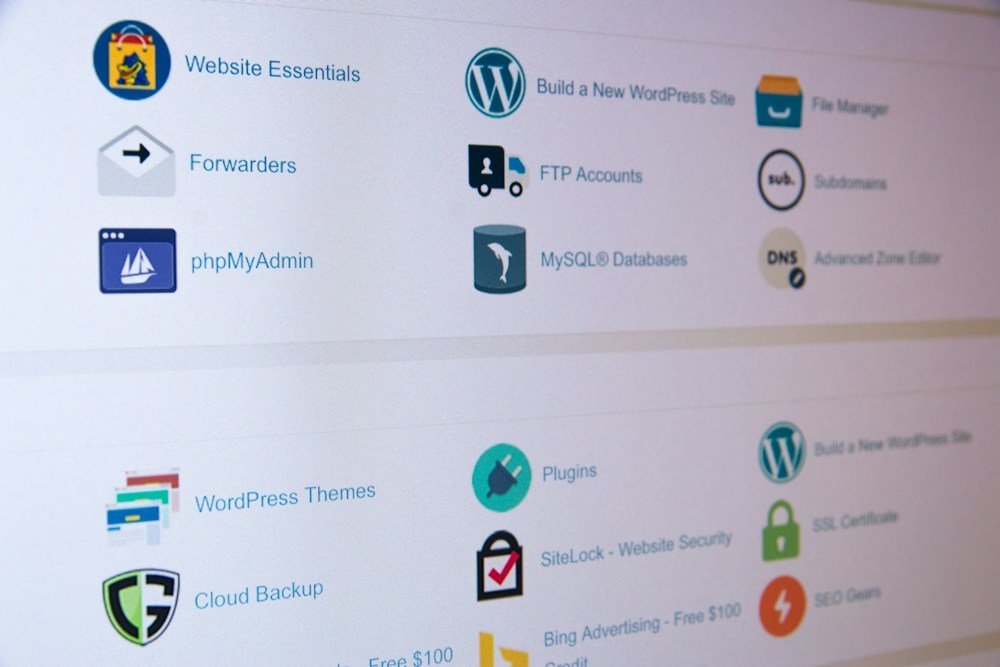
- Pada halaman beranda cPanel, gulir layar ke bagian Files lalu klik pada ikon File Manager.
Langkah 2: Aktifkan Fitur Tampilkan Berkas Tersembunyi (Dotfiles)
Langkah ini adalah kunci terpenting yang paling sering membuat para pemula bingung. Karena nama berkasnya diawali dengan tanda titik (.maintenance), sistem operasi server Linux menganggapnya sebagai berkas tersembunyi (hidden file / dotfile). Jika pengaturan ini belum dinyalakan, berkas tersebut tidak akan terlihat di layar.
- Di pojok kanan atas jendela File Manager cPanel, klik tombol Settings (Pengaturan).
- Pada jendela sembulan yang muncul, beri tanda centang pada opsi Show Hidden Files (dotfiles).
- Klik tombol Save untuk menyimpan preferensi tampilan tersebut.

Langkah 3: Hapus Berkas .maintenance di Direktori public_html
Setelah berkas tersembunyi dapat terlihat, kini kita tinggal membuang gembok pengunci situs Anda:
- Pada struktur direktori di kolom sebelah kiri, klik folder public_html (atau folder tempat instalasi WordPress Anda berada).
- Cari berkas bernama
.maintenancedi daftar berkas utama (sejajar dengan folderwp-admin,wp-content, danwp-includes). - Klik kanan pada berkas
.maintenancetersebut, lalu pilih opsi Delete (Hapus). - Beri centang pada opsi Skip the trash and permanently delete the files agar berkas langsung terhapus bersih dari server, lalu klik tombol Confirm.
Sekarang, buka tab baru di peramban web Anda dan akses kembali alamat situs serta dasbor wp-admin. Website Anda akan langsung hidup kembali secara normal seketika!
Tips Mencegah Error Terulang di Shared Hosting
Agar website bisnis Anda tidak kembali terjebak di mode pemeliharaan di masa mendatang, terapkan dua tips sederhana berikut saat mengelola WordPress di server hosting bersama:
- Hindari Menekan Tombol Update All Secara Sekaligus: Jika Anda memiliki sepuluh plugin yang membutuhkan pembaruan, perbarui plugin tersebut satu per satu secara bergantian. Memperbarui banyak plugin sekaligus akan membebani memori CPU server dan memicu pemutusan skrip PHP.
- Naikkan Batas Waktu Eksekusi PHP di cPanel: Masuk ke menu MultiPHP INI Editor di cPanel Anda. Cari nilai
max_execution_timedan naikkan dari nilai bawaan 30 detik menjadi minimal 120 atau 300 detik agar server memiliki cukup waktu saat mengekstrak plugin berukuran besar seperti WooCommerce atau Elementor.
Tabel Panduan: Masalah Update WordPress dan Penanganan Cepat
Simpan tabel panduan perbaikan berikut untuk mengantisipasi berbagai kendala pembaruan di server hosting:
| Gejala Kendala di Layar | Penyebab Teknis Utama | Solusi Penanganan Tercepat |
|---|---|---|
| Muncul Briefly unavailable for scheduled maintenance | Berkas .maintenance tertinggal di folder utama | Hapus berkas .maintenance via File Manager cPanel |
| Layar putih polos setelah pembaruan plugin | Konflik kode PHP antara plugin baru dengan tema | Ganti nama folder plugin bermasalah di wp-content/plugins |
| Gagal mengunduh berkas pembaruan (Download failed) | Ruang penyimpanan hosting penuh atau izin folder salah | Kosongkan folder sampah atau periksa permission 755 folder |
| Proses pembaruan berhenti di tengah jalan | Batas waktu max_execution_time PHP terlalu rendah | Naikkan nilai eksekusi PHP menjadi 300 di cPanel |
Dengan memahami trik dasar File Manager ini, Anda tidak perlu lagi merasa panik atau buru-buru menghubungi tiket bantuan hosting yang memakan waktu berjam-jam saat website Anda terkunci di mode pemeliharaan. Cukup luangkan waktu dua menit untuk menghapus berkas gemboknya, dan situs kesayangan Anda siap melayani pengunjung kembali.
—
**